ONE RANDOM LUCKYER STUDENT CHOOSER
课堂点名神器,让每个同学都能回答到问题,获得提高
使用迭代随机,基于时间随机取值,离真随机更近!让每人同学被抽中的概率几乎相同!首次抽人概率约为50C1,并逐渐以49C1、48C1向1C1迭代,确保每个同学都能在每一轮的抽取中当一次幸运儿,且避免了重复抽到同一幸运儿。
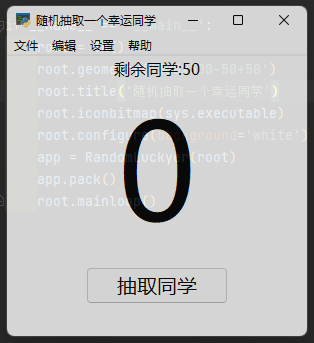
使用迭代随机,基于时间随机取值,离真随机更近!让每人同学被抽中的概率几乎相同!首次抽人概率约为50C1,并逐渐以49C1、48C1向1C1迭代,确保每个同学都能在每一轮的抽取中当一次幸运儿,且避免了重复抽到同一幸运儿。
{
    "students": [
        1,
        2,
        3,
        4,
        5,
        6,
        7,
        8,
        9,
        10,
        11,
        12,
        13,
        14,
        15,
        16,
        17,
        18,
        19,
        20,
        21,
        22,
        23,
        24,
        25,
        26,
        27,
        28,
        29,
        30,
        31,
        32,
        33,
        34,
        35,
        36,
        37,
        38,
        39,
        40,
        41,
        42,
        43,
        44,
        45,
        46,
        47,
        48,
        49,
        50
    ],
    "window": {
        "alpha": 0.8,
        "topmost": true,
        "infoArea": {
            "font": "微软雅黑",
            "fontSize": 12
        },
        "luckyerArea": {
            "font": "微软雅黑",
            "fontSize": 100
        },
        "buttonArea": {
            "font": "微软雅黑",
            "fontSize": 15
        }
    }
}
{
    "students": [
        1,
        2,
        4,
        6
    ],
    "window": {
        "alpha": 0.8,
        "topmost": true,
        "infoArea": {
            "font": "微软雅黑",
            "fontSize": 12
        },
        "luckyerArea": {
            "font": "微软雅黑",
            "fontSize": 100
        },
        "buttonArea": {
            "font": "微软雅黑",
            "fontSize": 15
        }
    }
}
{
    "students": [
        "张三",
        "李四",
        "徐氢",
        "陈氦",
        "陆锂"
    ],
    "window": {
        "alpha": 0.8,
        "topmost": true,
        "infoArea": {
            "font": "微软雅黑",
            "fontSize": 12
        },
        "luckyerArea": {
            "font": "微软雅黑",
            "fontSize": 100
        },
        "buttonArea": {
            "font": "微软雅黑",
            "fontSize": 15
        }
    }
}
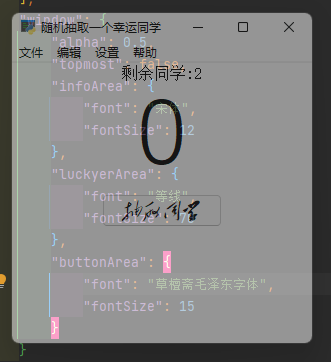
{
    "students": [
        666,
        888
    ],
    "window": {
        "alpha": 0.5,
        "topmost": false,
        "infoArea": {
            "font": "宋体",
            "fontSize": 12
        },
        "luckyerArea": {
            "font": "等线",
            "fontSize": 70
        },
        "buttonArea": {
            "font": "草檀斋毛泽东字体",
            "fontSize": 15
        }
    }
}